
针对 2026 年 4 月用户在使用 WPS Office 过程中可能遇到的软件闪退、配置冲突及文档损坏等突优状况,本指南提供了系统性的排查逻辑。文章不仅涵盖了利用“WPS配置工具”进行底层修复的实操步骤,还深入解析了针对 VBE6EXT.OLB 错误及云同步异常的解决方案。旨在帮助办公族在不重装软件的前提下,通过精准的参数调整与备份管理技巧,快速恢复生产力并优化软件运行环境。
在高效办公的节奏下,软件故障往往是最大的阻碍。无论是突发性的进程崩溃,还是特定文档打开时的环境冲突,掌握一套科学的排查流程至关重要。本文将聚焦 WPS 面向遇到故障的用户的使用技巧 202604,带你从底层逻辑出发,秒级修复常见顽疾。
当 WPS 出现无法启动或频繁弹出“运行时错误”时,直接重装往往并非最优解。202604 版用户应优先调用内置的“WPS Office 配置工具”。通过点击“开始菜单-所有程序-WPS Office-WPS Office 工具”,选择“配置工具”并进入“高级”选项。在“修复插件”与“重置修复”标签页中,执行“重置注册表”和“修复文件关联”。这一操作能有效解决因第三方清理软件误删 DLL 文件导致的组件丢失问题。若遇到特定版本号(如 v12.1.0.x)下的界面渲染异常,可在“常规与保存”中关闭“启用硬件图形加速”,利用软件渲染模式规避显卡驱动不兼容带来的闪退风险。
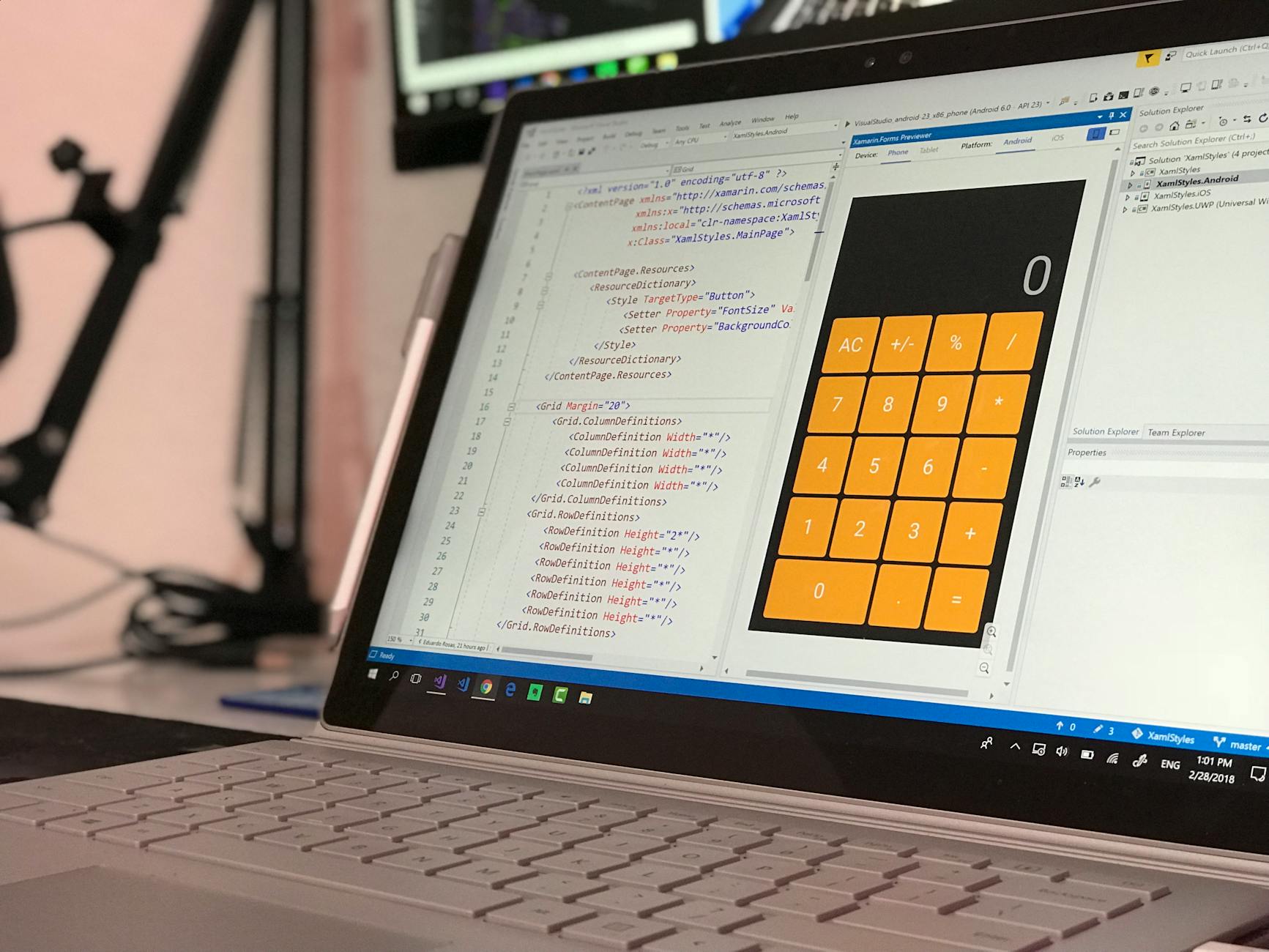
在处理复杂的财务报表或自动化脚本时,用户常遇到“无法加载 VBE6EXT.OLB”或“宏环境未安装”的提示。这通常发生在系统更新或 Office 卸载残留之后。针对此故障,排查细节在于检查 %ProgramFiles(x86)%\Common Files\Microsoft Shared\VBA 路径下的核心文件完整性。在 WPS 202604 环境下,建议进入“信任中心”,检查“宏安全性”是否被系统组策略强制锁定。若确认已安装 VBA 插件但仍报错,可尝试在注册表中定位 HKEY_CLASSES_ROOT\TypeLib 下对应的 GUID 并重新授权。这种针对性的环境修复,比盲目重装能节省至少 80% 的排查时间。
文档在保存瞬间断电或崩溃导致文件变为 0KB,是办公中最严重的故障。WPS 提供的“备份管理”是最后的防线。用户应立即访问 %AppData%\kingsoft\office6\backup 目录,这里存储了按时间戳排序的临时快照。202604 版本的云同步机制引入了“增量版本控制”,即使本地文件损坏,也可通过右键点击文件名选择“历史版本”,回溯至故障发生前 5 分钟的状态。注意:若发现同步图标一直显示“正在连接”,请检查系统代理设置或执行 netsh winsock reset 命令,强制刷新网络堆栈以恢复 WPS 云服务的长连接心跳。

不少用户反馈在点击“打印”或“导出 PDF”时,WPS 会进入无响应状态。这通常并非软件本身缺陷,而是系统默认打印机驱动(尤其是旧版物理打印机驱动)与 WPS 202604 渲染引擎的通讯超时。排查技巧是:在“控制面板-设备和打印机”中,将“Microsoft Print to PDF”设为默认打印机,观察是否恢复正常。若恢复,则需更新物理打印机的驱动程序。此外,针对超大型文档(超过 500MB)的卡顿,建议在“选项-编辑”中关闭“实时拼写检查”和“自动显示智能按钮”,通过减少后台即时计算量,显著提升故障高发期的操作流畅度。
这通常是由于加载项冲突或临时文件积压。尝试按住 Ctrl 键双击图标进入“安全模式”。若能进入,请在“配置工具”中禁用所有第三方插件。同时清空 %Temp% 文件夹下的 WPS 相关缓存文件。
新版本强化了安全沙箱机制。请检查“文件-选项-信任中心”,确认是否勾选了“信任对 VBA 工程对象模型的访问”。若仍无效,需确认系统是否缺失了最新的 VBA 7.1 运行库补丁。
首先尝试在网页版 WPS (drive.wps.cn) 尝试预览。若网页版正常,说明是本地临时文件夹权限问题。右键以管理员身份运行 WPS,或在“配置工具”中执行“一键修复”以重新初始化本地缓存目录的读写权限。
遇到无法解决的疑难杂症?立即访问 WPS 官方技术支持中心获取 202604 专属修复工具包,或下载最新补丁保障您的文档安全。
相关阅读:WPS 面向遇到故障的用户的使用技巧 202604使用技巧,深度排查:WPS 恢复默认 场景对比评测 2026 与配置异常急救指南
